
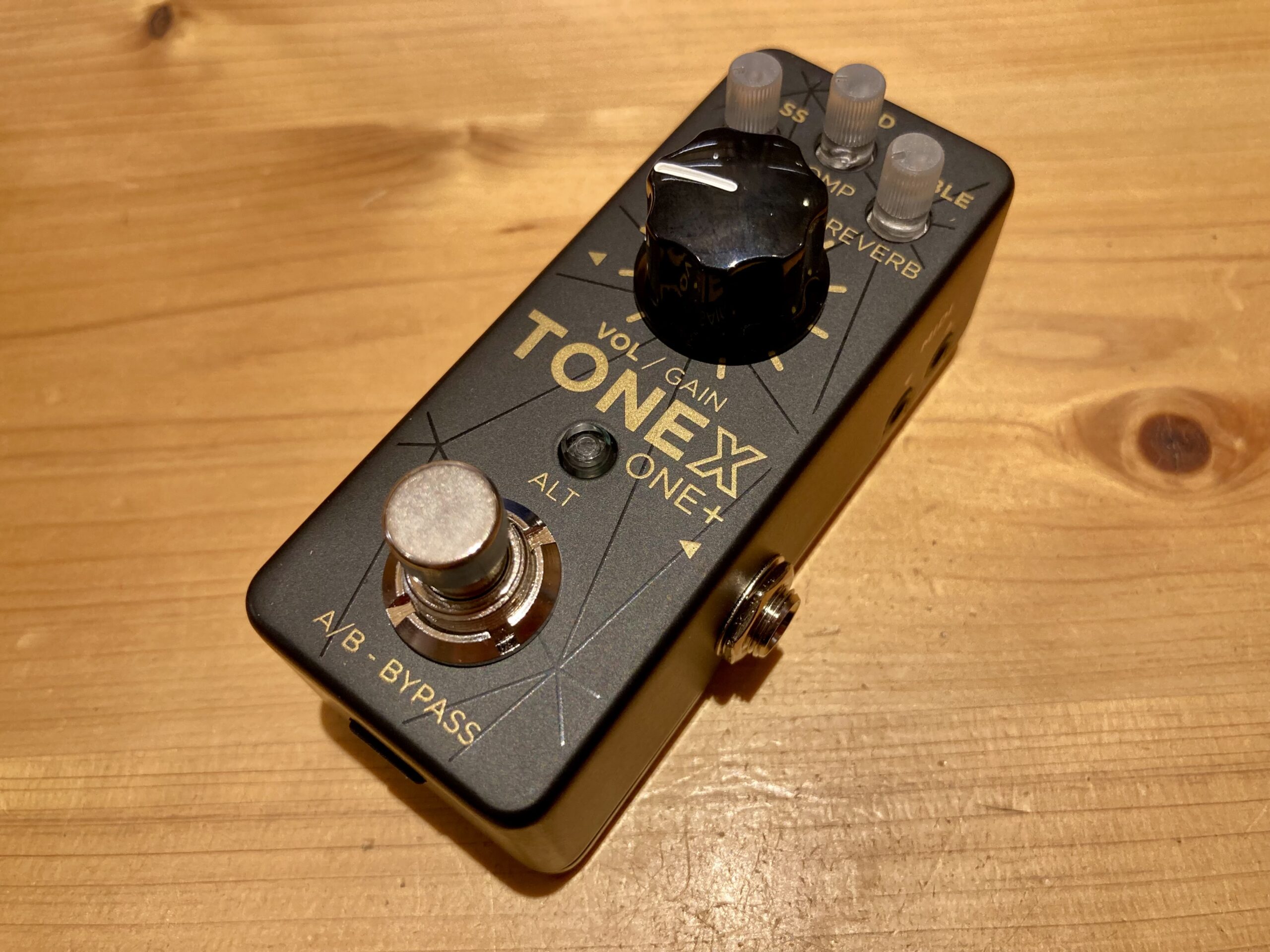
前の記事でTONEX ONE+の購入ご報告をさせていただきましたので次は初期設定をやってみます。

IK Product Managerのインストール
まずPCやMacにTONEX Editorをインストールしておく必要がありますが日本でも正規販売店であるHookup,Inc様のこちらのページでダウンロードからインストール方法などが解説されています。

私はすでにTONEX ONEユーザーですので既にインストール済ですが、この後IK Product ManagerからTONEX Editorなどのソフトをインストールしておく必要があります。
TONEX SEのインストール
TONEX ONE+の設定や操作などを行うにはTONEX Editorソフトウェアが必要ですが、これはTONEX SEのインストールによって使えるようになります。
私の場合はすでにインストールされていますのでRe Installという表示になっていますが導入されていない方はここからインストールされることになります。

ここでTONEX Editorソフトウェアを起動しておきます。
TONEX ONE+のPCへの接続
PCに接続するといきなりファームウェアの更新ダイアログが現れました。

海外製品でよくあるのですが、製造時から発売日までのプロセスを短縮するためかとりあえず発売しておいて、発売日までにファーウェアを準備しユーザーに最新の入れていただくというパターンですね。
ファームウェアの更新は1分もかからずすぐに完了しました。(時間は短いとはいえ電源落としたりケーブル外したりするの厳禁なので皆様もご注意を)

でこのあと重要なのはSetting画面のPURCHASESからRestore Purchasesを実行することです。

クリックするとこのIK Multimedia PRODUCT MANAGERが表示されますので、Hardwareタブを選択し、+Registerをクリックします。

そして、製品に添付されていたシリアルナンバーを打ち込みます。

登録が完了すると、私の場合はTONEX ONEとTONEX ONE+の2台がハードウェア登録済みとなりました。

(Windowsの場合)TONEX ONE用のASIOドライバもインストールしておく
これはTONEX ONE+を高性能なオーディオインターフェイスとして使うためにはASIOドライバーの方が良いのでここでインストールしておきます。
下のスクリーンショットのようにTONEX ONE+の登録からDrivers / Firmwareを選択するとASIOドライバがダウンロードすることができます。

ダウンロードした後にインストールを実行してPCを再起動しておきます。

スマホアプリ TONEX Controlのインストール
そしてTONEX ONE+をスマホからコントロールできるTONEX ControlアプリをiPhoneにインストールします

TONEX ControlからTONEX ONE+を連携
TONEX Controlアプリを起動するとこちらの画面になりますのでCONNECTをタップします。

そしてTONEX ONE+側ではAltボタンとフットスイッチを同時に3秒間押すとBlueTooth接続モードになります。
次にアプリ側のこちらの画面が出るので接続します。

TONEX ONE+とスマホアプリTONEX Controlの連携が完了
すぐに接続されこちらの画面となりました


ということでこれからTONEX ONE+を使って行きたいと思います。
TONEX Signature+ Collection をリストアップ
TONEX ONE+の設定を行うPCアプリのTONEX Editorからも、スマホアプリのTONEC Controlerからも本体にインストールされている20種類のプリセットを入れ替えることができますが、こんかいせっかくTONEX ONE+に付属された新コレクションSignature+ Collection のモデルがどれなのか判りません。
ということでSignature+ Collectionのリストを作成しました。
アンプのリストはリターン挿しの時に使えるようにシンプルなリストにしています。
ストンプボックスのリストはあまり使わないかな。
TONEX ONE+ Signature+ Collection Amp Model List

TONEX ONE+ Signature+ Collection Stomp Box Model List
TONEX ONE+ Signature+ Collection Amp+Stomp Model List
ご清聴ありがとうございました。

 ポチップ
ポチップ
 ポチップ
ポチップ
コメント